
Codex 新手必装的 6 个插件:操控电脑、省 Token、上网调研、剪视频
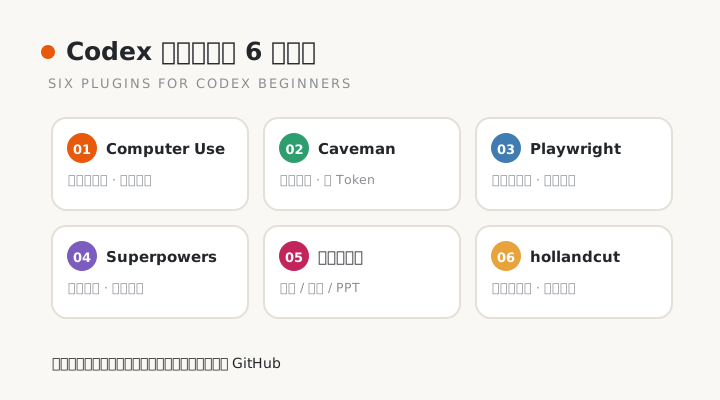
先说来源:本篇整理自小红书作者浩兰德的视频《Codex新手必装的6个神级插件🔥》(2026 年 10 月 8 日发布,3 分 20 秒),原视频在小红书。下面是我按视频内容做的整理与转述,插件名与仓库名保持原文;个别安装细节来自作者在评论区的确认,已在文中标明。
这 6 个与其说是「插件」,不如说是给 Codex 补的六种能力:动手、上网、省钱、想清楚、办公、剪片。逐个说。
1. Computer Use:让它走出聊天框
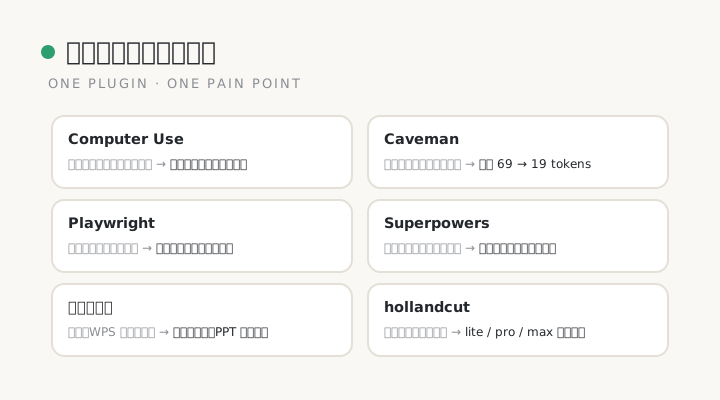
解决的问题最直观:默认的 Codex 只能在聊天框里干活。装上 Computer Use 之后,它能看屏幕、点按钮、开软件,等于从对话工具变成能操作整台电脑的助手。安装在插件面板里搜名字开启即可,首次使用时点一次「允许」。
2. Caveman:只砍废话的省 Token 插件
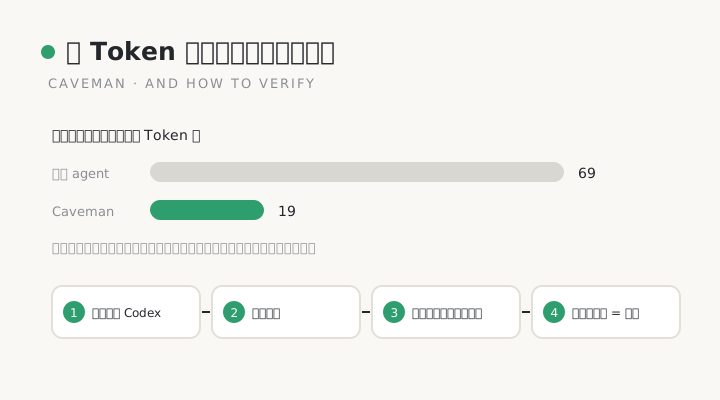
额度总不够用、一周的量几天烧完,是重度用户的共同痛点。Caveman 的做法是压缩上下文里的废话:代码、命令、路径和完整报错不动,安全提示保留整句,只砍回答前后的铺垫。视频里的对比很直白:同一个问题,普通回答 69 tokens,它只要 19。获取方式是 GitHub 下载(仓库 JuliusBrussee/caveman,据作者评论区确认)。
3. Playwright:专管浏览器的调研手
微软官方的浏览器控制工具(microsoft/playwright-mcp),让 Codex 能自己开网页、点按钮、填表单。演示里它被派去搜「最近有哪些热门小红书内容」做调研。它和 Computer Use 的分工要分清:Playwright 只进浏览器,桌面上的其他软件归 Computer Use 管。
4. Superpowers:先问清楚,再动手
治的是另一个常见毛病:接到大活一上来就写代码。它内置的头脑风暴流程会先把需求问清、列出方案和步骤、形成设计文档,等你确认了才开始动手。插件面板里搜索开启(据作者评论区,除 Caveman 外其余大部分都是官方渠道)。
5. 办公三件套:Documents + Spreadsheets + Presentations
官方自带的三个 skill,分别写 Word 文档、做表格、做 PPT,插件面板点开启就行,不用下载。作者的说法是装完就不用在 WPS 和飞书文档之间来回切换办公了,活都在 Codex 里做完。
6. hollandcut:作者自制的剪辑 skill
最后一个是作者自己的作品:一个视频剪辑 skill,分 lite、pro、max 三档模式,主打一键成片,这条视频本身就是用它剪的。安装方式最能说明这类工具现在的用法——不用敲命令,直接对 Codex 说:「去 GitHub 上搜 hollandcut 这个项目,帮我装好。先装到 /tmp/hollandcut 里测试,别动我现有的 skills 目录。」仓库是 holoraai/hollandcut。先装进临时目录试、不碰现有环境,这个习惯值得学。
装完之后:统一验证一遍
视频最后给了个朴素但有效的验收法:把 Codex 安全退出、重新打开,然后问它一句「装了哪些插件」。能逐个报出名字和加载形态(Skill / MCP / 已启用),就说明装好了。也要学作者的诚实:他明确说这一步确认的只是安装与加载状态,没有逐项做功能测试——装好和用好之间,还差自己拿真实任务逐个试。
写在最后
这份清单有个共同点值得注意:六个里有四个本质上是 skill 或 MCP——给 AI 补能力的标准方式,已经从「改软件」变成了「装技能包」。这也是我维护 qson-ui-skills 的原因:方法沉淀成可安装的 skill,下次任何工具、任何会话都能直接复用。对新手的建议是按痛点装,不要一次全装完:先 Computer Use 和办公三件套解决「能不能干活」,再用 Caveman 解决「额度够不够」,最后 Superpowers 解决「干得对不对」。
原视频:浩兰德《Codex新手必装的6个神级插件🔥》,小红书链接。